জিমেইলে গুরুত্বপূর্ণ ই–মেইল স্প্যাম ফোল্ডারে সংরক্ষণ সমস্যার সমাধান করবেন যেভাবে
· Prothom Alo
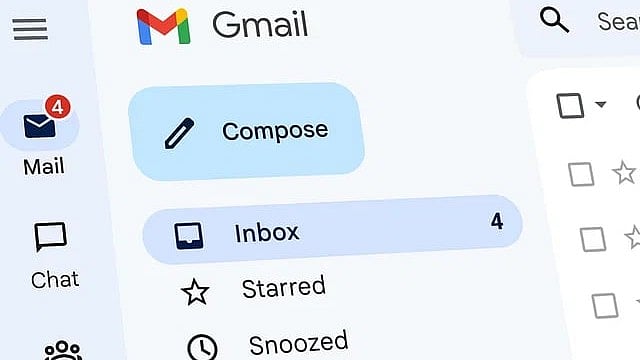
জিমেইলে অন্যদের পাঠানো গুরুত্বপূর্ণ ই–মেইলগুলো অনেক সময় ভুলবশত স্প্যাম ফোল্ডারে জমা হয়। ফলে প্রয়োজনীয় বার্তা সময়মতো দেখা সম্ভব হয় না। অনেক ব্যবহারকারী নিরাপদ হিসেবে কোনো প্রেরকের পরিচয় চিহ্নিত করার পরও একই সমস্যার মুখোমুখি হন। গুগলের তথ্যমতে, সাধারণত স্প্যাম ফোল্ডার থেকে ই–মেইল সরানো না হলে, প্রেরকের ঠিকানা কনট্যাক্টসে সংরক্ষণ না থাকলে বা সঠিকভাবে ফিল্টার চালু না করলে এ ধরনের সমস্যা হতে পারে। জিমেইলে গুরুত্বপূর্ণ ই–মেইল স্প্যাম ফোল্ডারে জমা হওয়ার সমস্যা সমাধানে করণীয় জেনে নেওয়া যাক।
Visit syntagm.co.za for more information.
স্প্যাম ফোল্ডার থেকে ই–মেইল সরানো
কোনো ই–মেইল একবার স্প্যাম ফোল্ডার থেকে সরিয়ে নিলে ভবিষ্যতে একই প্রেরকের পাঠানো বার্তা সাধারণত আর স্প্যামে জমা হয় না। এ জন্য কম্পিউটার থেকে জিমেইলে প্রবেশ করতে হবে। এরপর বাঁ পাশের মেনু থেকে ‘মোর’ অপশনে ক্লিক করে ‘স্প্যাম’ নির্বাচন করতে হবে। যে ই–মেইলটি স্প্যাম থেকে সরাতে চান, সেটির পাশের বক্সে টিক দিতে হবে। এরপর ওপরে থাকা ‘নট স্প্যাম’ অপশনে ক্লিক করতে হবে। ফোনে এ সমস্যা সমাধানের জন্য প্রথমে জিমেইল অ্যাপ খুলে ওপরে বাম পাশে থাকা ‘মেনু’ থেকে ‘স্প্যাম’ এ যেতে হবে। যে ই–মেইলটি সরাতে হবে, সেটি খুলে ‘রিপোর্ট নট স্প্যাম’ নির্বাচন করতে হবে।
প্রেরকের ঠিকানা কনট্যাক্টসে সংরক্ষণ
প্রেরকের ঠিকানা গুগল কনট্যাক্টসে যুক্ত করলে সেই ঠিকানা থেকে পাঠানো ই–মেইল সাধারণত স্প্যাম হিসেবে চিহ্নিত হয় না। এ জন্য কম্পিউটার থেকে গুগল কনট্যাক্টস খুলতে হবে। ওপরে বাম পাশে থাকা ‘ক্রিয়েট কনট্যাক্ট’ অপশনে ক্লিক করতে হবে। এরপর ‘ক্রিয়েট আ কনট্যাক্ট’ অথবা ‘ক্রিয়েট মাল্টিপল কনট্যাক্টস’ নির্বাচন করতে হবে। প্রয়োজনীয় তথ্য লিখে ‘সেভ’ এ ক্লিক করতে হবে। ফোনে এ সমস্যা সমাধানের জন্য প্রথমে ‘কনট্যাক্টস’ অ্যাপ খুলতে হবে। এরপর নিচে ডান পাশে থাকা ‘অ্যাড’ বাটনে ট্যাপ করতে হবে। এবার প্রেরকের নাম ও ই–মেইল ঠিকানা লিখে ‘সেভ’ অপশনে ক্লিক করতে হবে।
জিমেইলের হেল্প মি রাইট–সুবিধা কী, যেভাবে ব্যবহার করবেননির্দিষ্ট প্রেরকের জন্য ফিল্টার তৈরি করা
জিমেইলের ফিল্টার সুবিধা ব্যবহার করে নির্দিষ্ট কোনো প্রেরকের পাঠানো ই–মেইলগুলো স্প্যাম ফোল্ডারে জমা হওয়া ঠেকানো যায়। এ জন্য প্রথমে কম্পিউটার থেকে জিমেইলের সেটিংসে প্রবেশ করতে হবে। এরপর ‘সি অল সেটিংস’ অপশনে ক্লিক করে ‘ফিল্টারস অ্যান্ড ব্লকড অ্যাড্রেস ট্যাব’ নির্বাচন করতে হবে। এবার ‘ক্রিয়েট এ নিউ ফিল্টার’ অপশন নির্বাচনের পর নির্দিষ্ট ব্যক্তির ই–মেইল ঠিকানা ও ডোমেইন নাম যুক্ত করে নিচে থাকা ‘ক্রিয়েট ফিল্টার’ এ ক্লিক করতে হবে। পরবর্তী পেজে ‘নেভার সেন্ড ইট টু স্প্যাম’ বক্সটি নির্বাচন করে ‘ক্রিয়েট ফিল্টার’ অপশনে ক্লিক করলেই সেফ লিস্টিং সুবিধা চালু হয়ে যাবে। বর্তমানে জিমেইলে ফিল্টার তৈরির সুবিধা শুধু কম্পিউটার সংস্করণে পাওয়া যায়। তাই নির্দিষ্ট কোনো প্রেরকের ই–মেইল স্প্যামে যাওয়া স্থায়ীভাবে বন্ধ করতে চাইলে কম্পিউটার থেকে জিমেইলে প্রবেশ করে ফিল্টার তৈরি করতে হবে।
সূত্র: টাইমস অব ইন্ডিয়া